
Nyomdai anyag textilnyomtatáshoz helyesen: 20 mm kifutó, biztonsági margó, min. 100 dpi 1:1 arányban, CMYK és PDF/X-4 – ellenőrzőlistával világítófalakhoz.
Röviden
A textilnyomtatáshoz a nyomdai fájlokat a végleges méretben, körben 20 mm kifutóval készítse el – egy 300 × 248 cm-es falnál tehát 304 × 252 cm-ben –, a szövegeket és logókat tartsa a biztonsági margón belül, és számoljon a végleges méretre vetítve legalább 100 dpi-vel. A legbiztosabb a CMYK PDF/X-4; PDF, AI, EPS, TIFF, JPG és PNG fájlt fogadunk fájlonként 2 GB-ig, és a webáruház már feltöltéskor ellenőrzi a fájlt.
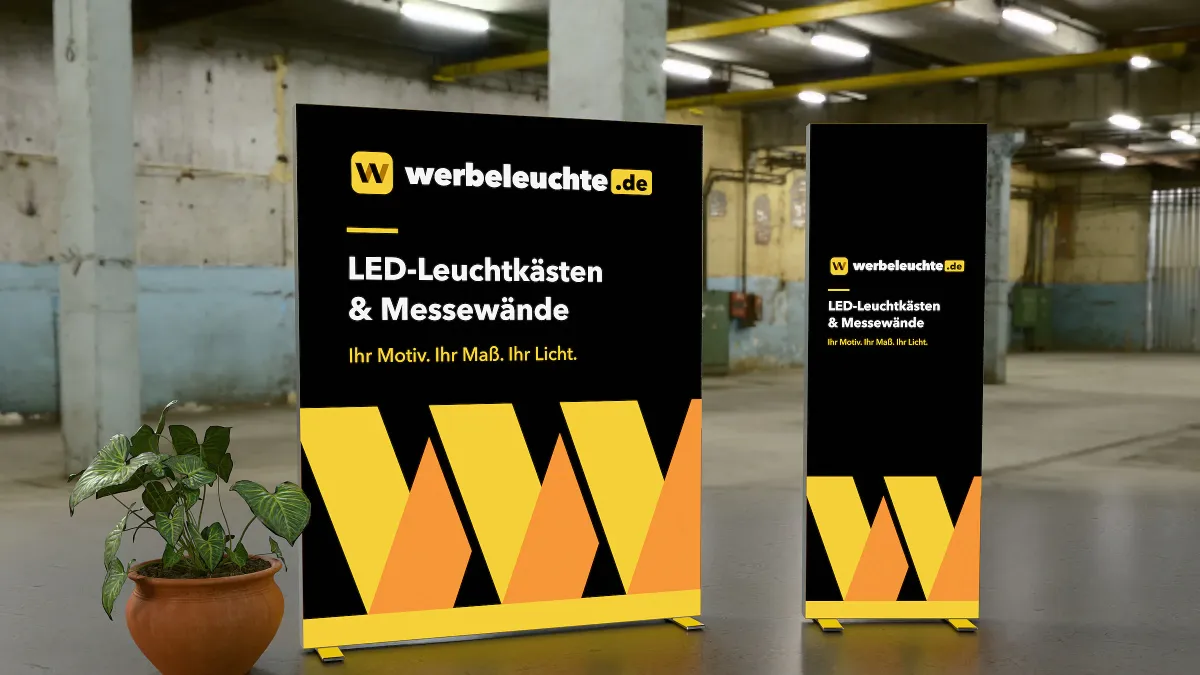
Egy világítófalhoz vagy kiállítási falhoz való textilnyomat gyorsan megrendelhető – és ugyanilyen gyorsan elrontható, ha a nyomdai anyag nem megfelelő. A hiányzó kifutó, a szélhez túl közeli logó vagy a túl kis felbontású fotó egy három méter széles, háttérvilágítású felületen azonnal feltűnik. Ez az útmutató lépésről lépésre bemutatja, hogyan készítse el helyesen a nyomdai anyagot textilnyomtatáshoz: formátum, kifutó, biztonsági margó, felbontás, színmód és fájlformátum. A végén egy ellenőrzőlistát talál, amellyel feltöltés előtt ellenőrizheti a fájlt.
Miért vannak a textilnyomtatásnak saját szabályai
Rendszereinknél a textilt nem egyszerűen felakasztják, hanem a hátoldalon körbefutó szilikonkéderrel a profilkeret hornyába nyomják. Így a motívum feszesen és ráncmentesen ül – egy keskeny sáv a szélén azonban eltűnik a horonyban és a profil mögött. Pontosan erre szolgál a kifutó és a biztonsági margó.
Világítófalaknál ehhez jön még a fény: a háttérvilágítású backlit textil az életlenséget, az éleket és a színugrásokat jobban megmutatja, mint egy plakát. Aminek a képernyőn rendben látszik, annak a nagy, világító felületen is működnie kell. Hogy melyik textil milyen célra való, azt a Backlit vagy blockout: melyik textil melyik világítófalhoz? útmutató magyarázza el.
1. lépés: töltse le a megfelelő nyomdai sablont
Soha ne kezdjen üres dokumentummal, „érzésre”. Minden rendszerhez és mérethez van nyomdai sablon a végleges mérettel, kifutóval és biztonsági margóval – közvetlenül az adott termékoldalon vagy egy helyen a Nyomdai sablonok oldalon. Az egyedi LED világítódoboznál a sablon az Ön kívánt méretéhez igazodva készül, minden méretre 30 és 300 cm között.
A sablon színkódolt:
- Sárga: kifutó – ez a terület is nyomtatásra kerül, de később nem látható.
- Fekete vonal: végleges méret – a fal látható felülete.
- Narancs szaggatott: biztonsági margó – minden fontos tartalom ezen a vonalon belülre kerüljön.
Helyezze motívumát külön rétegként a sablon fölé, és exportálás előtt rejtse el a sablonréteget.
2. lépés: végleges méret és kifutó beállítása
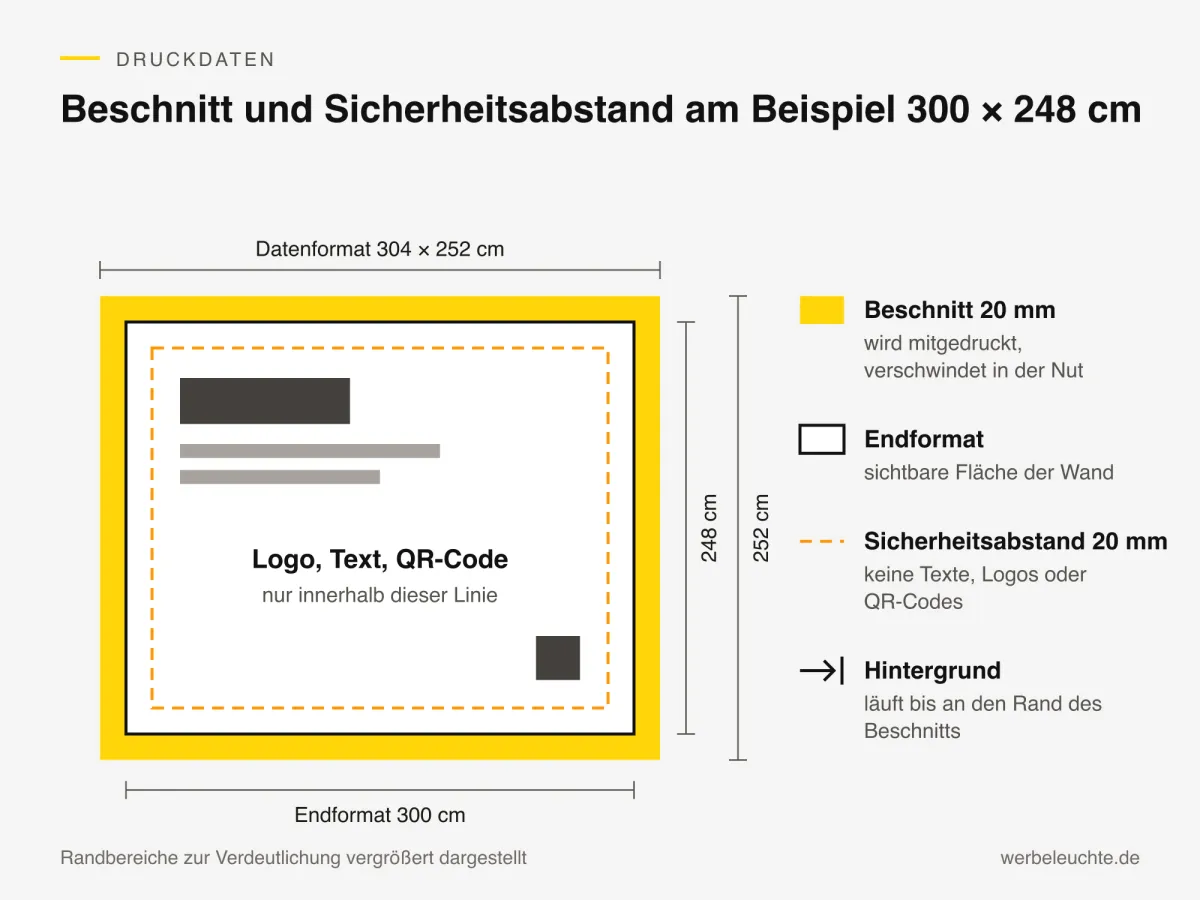
A végleges méret a látható nyomtatott felületnek felel meg, például 300 × 248 cm egy ilyen méretű LED kiállítási fal XL esetén, vagy 100 × 200 cm egy Mobil LED világítófal Classic esetén.
A kifutó rendszereinknél körben 20 mm. Az adatformátum tehát minden oldalon 2 cm-rel nagyobb a végleges méretnél:
| Végleges méret (Sz × M) | Adatformátum 20 mm kifutóval | Látható felület |
|---|---|---|
| 85 × 200 cm | 89 × 204 cm | 1,70 m² |
| 100 × 200 cm | 104 × 204 cm | 2,00 m² |
| 200 × 248 cm | 204 × 252 cm | 4,96 m² |
| 300 × 248 cm | 304 × 252 cm | 7,44 m² |
| 500 × 248 cm | 504 × 252 cm | 12,40 m² |
Fontos: a háttérnek – színfelület, fotó, színátmenet – a kifutó széléig kell érnie. Ha a kép pontosan a végleges méretnél ér véget, a horonyba húzáskor fehér csík villan ki a szélén. Automatikus ellenőrzésünk ezért figyelmeztet, ha egy fájl pontosan a kifutó nélküli végleges méretnek felel meg.
3. lépés: tartsa be a biztonsági margót
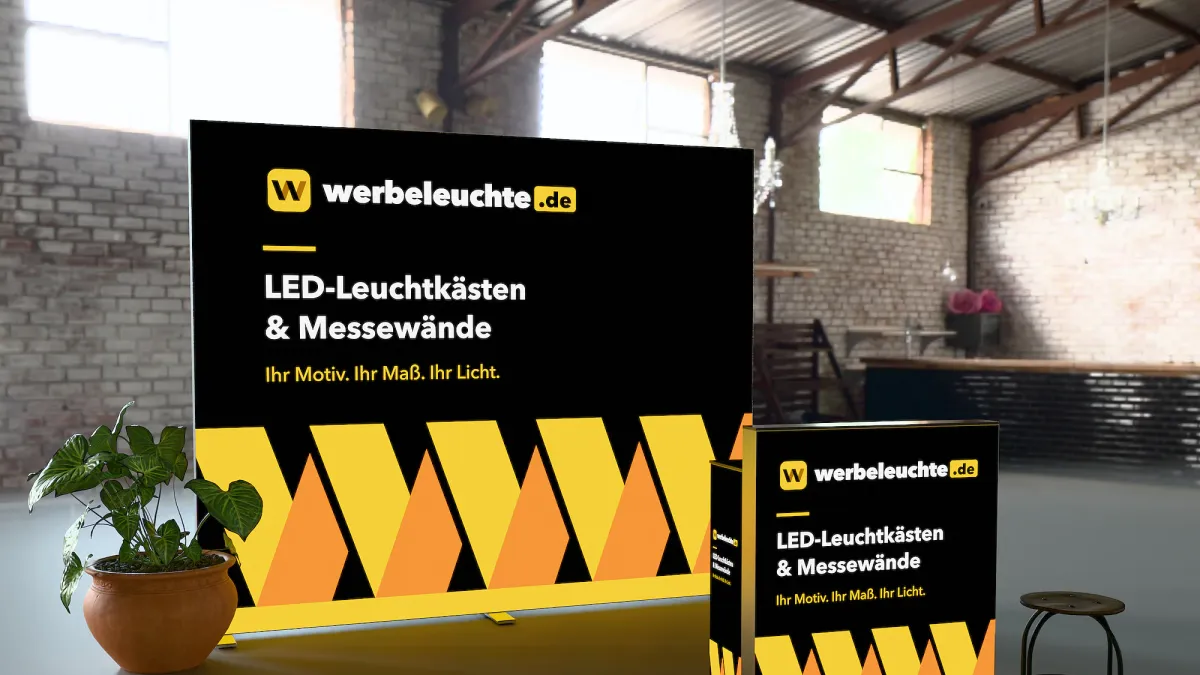
A kifutón felül van egy befelé, a végleges mérettől mért 20 mm-es biztonsági margó. Ebbe a szélső sávba nem kerülhet szöveg, logó, telefonszám vagy QR-kód. Közvetlenül a profilnál van, és a textil behúzásakor a tűrések miatt könnyen takarásba kerülhet.
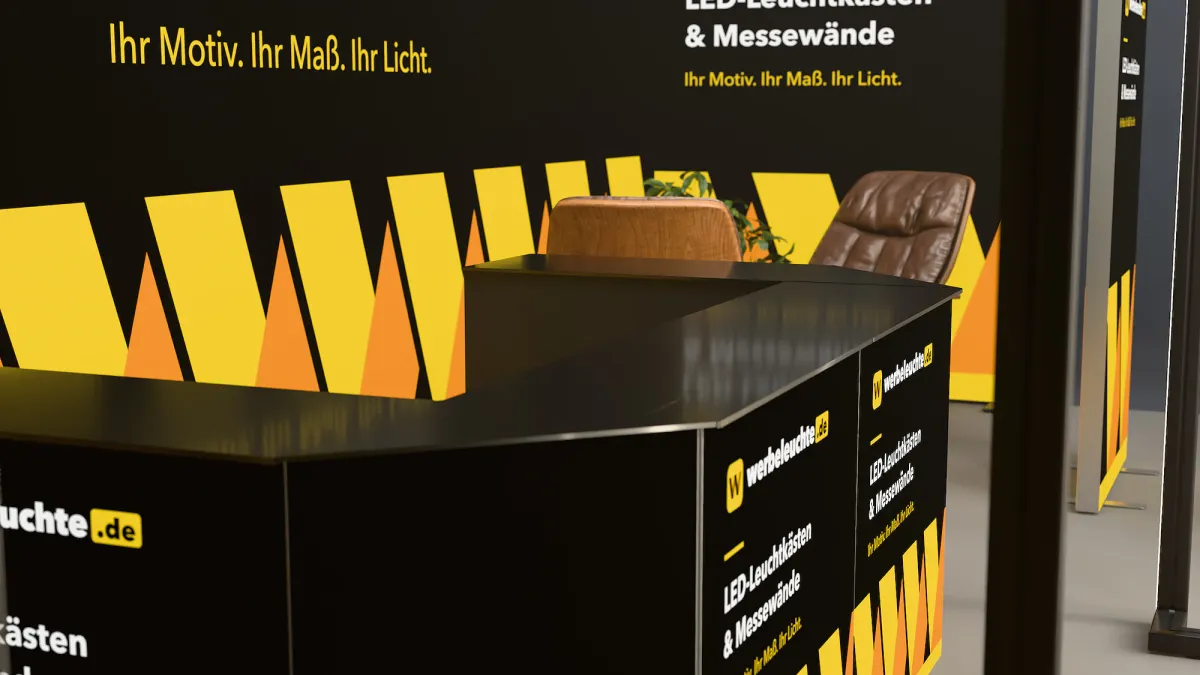
A kiállítási hatás miatt egyébként is érdemes nagyobb távolságot tartani: a logó és a fő üzenet a fal felső harmadába kerüljön, hogy a látogatók feje fölött is látható maradjon. Az alsó részen – nagyjából pultmagasságig – a fontos tartalmat gyakran takarja a pult, a koktélasztal vagy az emberek. További tervezési ötleteket a Kiállítási stand ötletek: 25 példa kis és nagy standokhoz útmutatóban talál.
4. lépés: válassza ki a méretarányt
A nagy formátumok eredeti méretben nehezen szerkeszthetők. Ezért kicsinyítve is elkészítheti őket. Ellenőrzésünk elfogadja a szokásos 1:1, 1:2, 1:4 és 1:10 méretarányt. Maguk a sablonok 1:10 méretarányban készültek – egy 300 × 248 cm-es falat ekkor 30,4 × 25,2 cm-es dokumentumként, kifutóval együtt szerkeszt.
Ügyeljen arra, hogy a képarány pontosan stimmeljen. Ha csak minimálisan tér el (körülbelül 2 %-ig), az nem okoz gondot. Nagyobb eltérésnél a motívumot nyomtatáskor igazítják, és a szélek levágódhatnak; körülbelül 6 %-tól a fájl már nem illik a formátumhoz, és javítani kell.
5. lépés: számítsa ki helyesen a felbontást
Textilnyomtatáshoz végleges méretben legalább 100 dpi-t (1:1) javaslunk. Ez kevésnek hangzik az ofszetnyomtatás 300 dpi-jéhez képest – de egy kiállítási falat több méterről néznek, nem 30 centiméterről.
A végleges méretre vonatkoztatott felbontás a döntő:
- 1:1 méretarányú elkészítésnél a képeknek 100 dpi kell.
- 1:10 méretarányú elkészítésnél a dokumentumban a tízszeresére, azaz 1 000 dpi-re van szükség.
Egy számpélda: egy 3 m-es fal 304 × 252 cm-es adatformátumánál 100 dpi mellett körülbelül 11 970 × 9 920 pixeles kép adódik. Ehhez egy átlagos okostelefonos fotó nem elég, egy jó minőségű stockfotó vagy egy vektorgrafika viszont igen.
Így értékel automatikus ellenőrzésünk feltöltéskor:
| Felbontás végleges méretben | Értékelés |
|---|---|
| 100 dpi-től | jó – zöld jelzés |
| 50–100 dpi alatt | normál nézési távolságból többnyire elegendő – sárga jelzés |
| 50 dpi alatt | láthatóan életlen lesz – piros jelzés |
A vektorgrafikák, például logók, betűk és formák, felbontásfüggetlenek, és minden méretben élesek maradnak. A logókat ezért lehetőleg vektorként (PDF, AI, EPS) készítse el, ne beillesztett pixeles képként. A PDF-ekbe ágyazott képeket nyomtatás előtt külön is ellenőrizzük.
6. lépés: színmód és színprofil
CMYK RGB helyett
A nyomtatás CMYK-ban történik. Fájljait ideális esetben közvetlenül CMYK-ban készítse el, és PDF/X-4 formátumba exportálja – ez a formátum tisztán beágyazza a színprofilt, a betűtípusokat és a képeket.
Ha RGB-fájlt küld, például egy fotót közvetlenül a fényképezőgépből, nyomtatáshoz CMYK-ra alakítjuk. Ez a legtöbb esetben jól működik. A nagyon élénk képernyőszínek – rikító zöld, neonrózsaszín, telített világoskék – azonban kívül esnek a nyomtatásban megjeleníthető tartományon, és kissé eltérhetnek.
Céges színek és direktszínek
Ha márkája rögzített direktszínekkel dolgozik, a dokumentumban adja meg a CMYK-értékeket arculati kézikönyvéből. Ha egy adott szín különösen fontos, a rendelés előtt keressen minket.
A háttérvilágítású nyomatok sajátosságai
A világítófalon a fény átsüt a textilen. A világos színek ezért ragyogónak hatnak, a sötét felületek másként, mint a képernyőn. A nagy, nagyon sötét hátterek egy világító rendszeren kevésbé „világítanak” – a maximális hatáshoz élénk, kontrasztos, kellő mennyiségű világos részt tartalmazó motívumok ideálisak.
7. lépés: betűk, vonalak és vágójelek
- Alakítsa görbévé a betűket (vagy ágyazza be őket teljesen), hogy nyomtatáskor ne jelenjen meg helyettesítő betűtípus.
- Ne tegyen a fájlba vágójeleket, illesztőkereszteket vagy színkontroll-csíkokat – a kifutó elegendő.
- Kerülje a vékony vonalakat és apró betűket: ami 1:10 arányban olvasható, annak távolról is olvashatónak kell maradnia. A távolhatáshoz: kevés szöveg, nagy betű, erős kontraszt.
- Rejtse el a sablonréteget exportálás előtt – különben a segédvonalak is kinyomtatódnak.
8. lépés: fájlformátum és feltöltés
PDF, AI, EPS, TIFF, JPG és PNG formátumot fogadunk el. A legbiztosabb a PDF/X-4. Egy fájl legfeljebb 2 GB lehet, rendelési tételenként legfeljebb nyolc fájl tölthető fel.
Több nyomtatott felületű rendszereknél – például elő- és hátoldal vagy egy LED világítóoszlop négy oldala esetén – a legjobb oldalanként egy fájlt feltölteni. Többoldalas PDF is lehetséges; ilyenkor adja meg, melyik oldal hová tartozik.
Azt, hogy mikor küldi a fájlokat, a rendeléskor dönti el: most feltölti – közvetlenül a rendelési űrlapon –, vagy később küldi egy személyes feltöltési linken, amelyet a rendelés után e-mailben kap meg. Ha még nincs motívuma, válassza helyette a grafikai tervezést.
Feltöltéskor a webáruház minden fájlt automatikusan ellenőriz fájlformátum, képarány, méretarány és felbontás szempontjából, és az eredményt jelzőlámpaként mutatja. A sárga jelzés nem állj, hanem figyelmeztetés; a piros jelzéseket a rendelés előtt javítsa. Az automatikusan nem kiolvasható fájlokat nyomtatás előtt kézzel ellenőrizzük.
Mennyibe kerül a textilnyomtatás?
Rendszereinknél a motívum nyomtatása mindig az ár része: 40 € nettó négyzetméterenként és nyomtatott oldalanként (47,60 € áfával), és már szerepel a rendszer feltüntetett árában – minden rendszert nyomtatva, készen szállítunk. A látható felületet számoljuk:
| Felület | Nyomtatás nettó | Nyomtatás ÁFA-val |
|---|---|---|
| 100 × 200 cm (2,00 m²) | 80,00 € | 95,20 € |
| 300 × 248 cm (7,44 m²) | 297,60 € | 354,14 € |
| 500 × 248 cm (12,40 m²) | 496,00 € | 590,24 € |
Ha nincs nyomdakész motívuma, grafikai tervezési szolgáltatásunk opcionális kiegészítő szolgáltatásként elkészíti 300 € nettóért (357,00 € áfával) az első rendszerhez; ugyanazon rendelés minden további, azonos dizájnú rendszere csak 90 € nettó (107,10 € áfával), teljes kiállítási standok 350 EUR nettótól – Ön elküldi a logót, a képeket és a szövegeket, mi a formátumhoz illő nyomdai fájlokat készítünk.
Ellenőrzőlista: a nyomdai anyag ellenőrzése feltöltés előtt
- A rendszerhez és mérethez illő nyomdai sablon használva
- Adatformátum = végleges méret + körben 20 mm kifutó
- A háttér a kifutó széléig ér
- Szövegek, logók és QR-kódok legalább 20 mm-rel a végleges méreten belül
- A fontos tartalom pult-, illetve fejmagasság fölött
- Méretarány 1:1, 1:2, 1:4 vagy 1:10 – pontos képarány
- Képek végleges méretben legalább 100 dpi (azaz 1:10 esetén 1 000 dpi a dokumentumban)
- Logók és betűk vektorként, betűk görbévé alakítva
- CMYK, exportálás PDF/X-4 formátumba
- Nincsenek vágójelek, a sablonréteg elrejtve
- Nyomtatott oldalanként külön fájl vagy egyértelmű jelölés